
🌐 Telangana Bhu Bharathi Portal ద్వారా GPA Application ఎలా చేయాలి? (2026 Full Guide)
తెలంగాణలో భూమి లావాదేవీలు (Sale, Gift, Development, Agreement of Sale) చేయడానికి చాలా సందర్భాల్లో General Power of Attorney (GPA) అవసరం పడుతుంది.
ఇప్పుడు Telangana Government కొత్తగా ప్రారంభించిన Bhu Bharathi Portal ద్వారా GPA కోసం ఆన్లైన్లోనే దరఖాస్తు చేయడం సాధ్యమైంది.
ఈ article లో, Bhu Bharathi GPA Application ను ఎలా apply చేయాలో step-by-step గా, user manual ఆధారంగా పూర్తి వివరణ ఇస్తున్నాం.
🏛️ GPA అంటే ఏమిటి?
GPA (General Power of Attorney) అంటే:
-
ఒక వ్యక్తి తన భూమి/ఆస్తిని నిర్వహించే హక్కులను
-
మరో వ్యక్తికి ఇవ్వడానికి ఉపయోగించే legal authorization document.
ఈ ప్రక్రియను Telangana లో ఇప్పుడు Bhu Bharathi portal ద్వారా పూర్తిగా డిజిటల్ చేశారు.
🧭 Bhu Bharathi GPA Application – Apply చేయడానికి అవసరమయ్యే విషయాలు
-
Registered mobile number
-
Pattadar Passbook Number
-
Survey Number details
-
Aadhaar Linked Phone (for OTP)
-
GPA Holder details
🔐 Step 1: Bhu Bharathi Portal లో Login కావడం
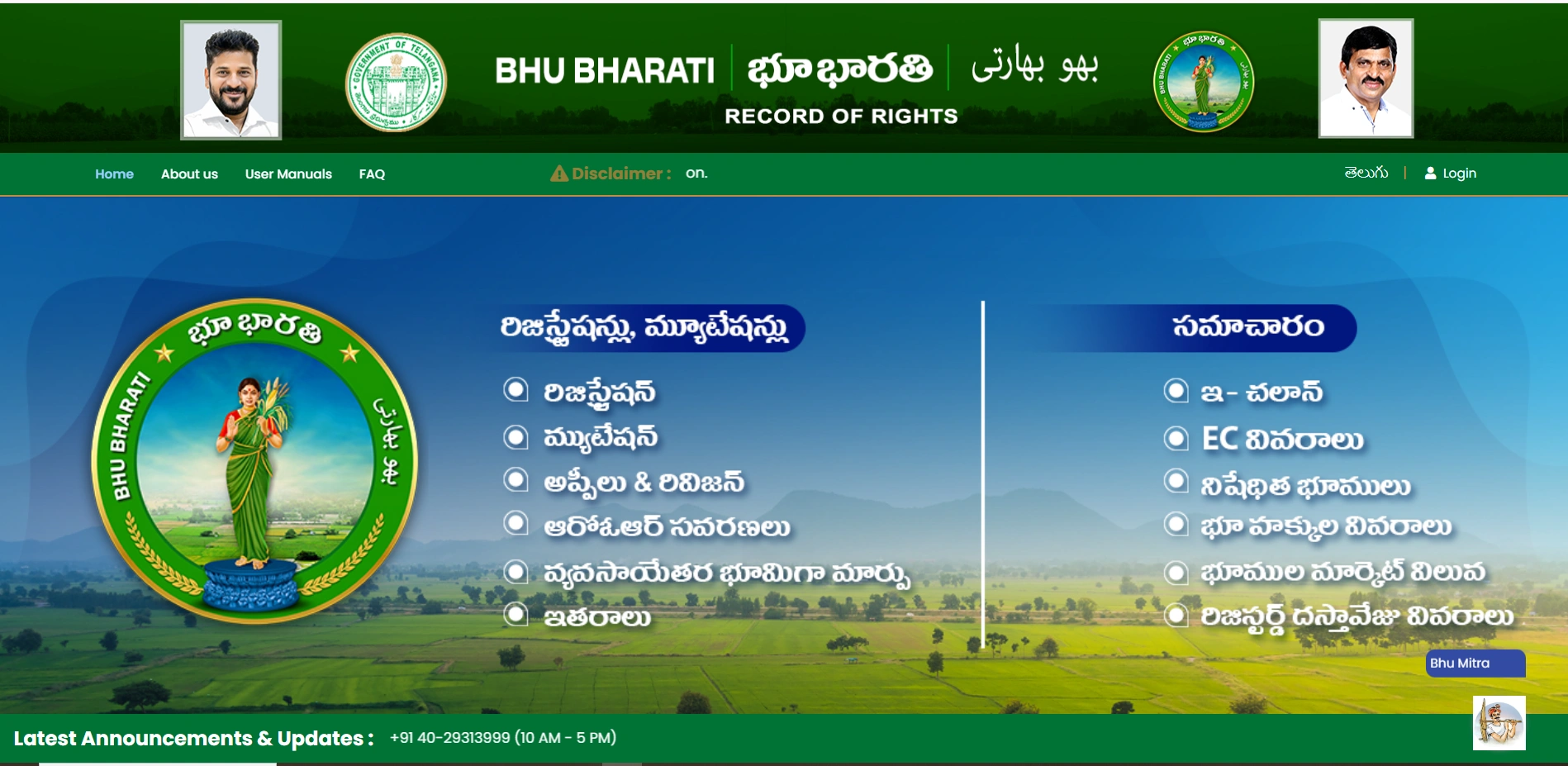
✅ 1. Portal ఓపెన్ చేయండి
👉 https://bhubharati.telangana.gov.in/
✅ 2. “Login” బటన్పై క్లిక్ చేయండి
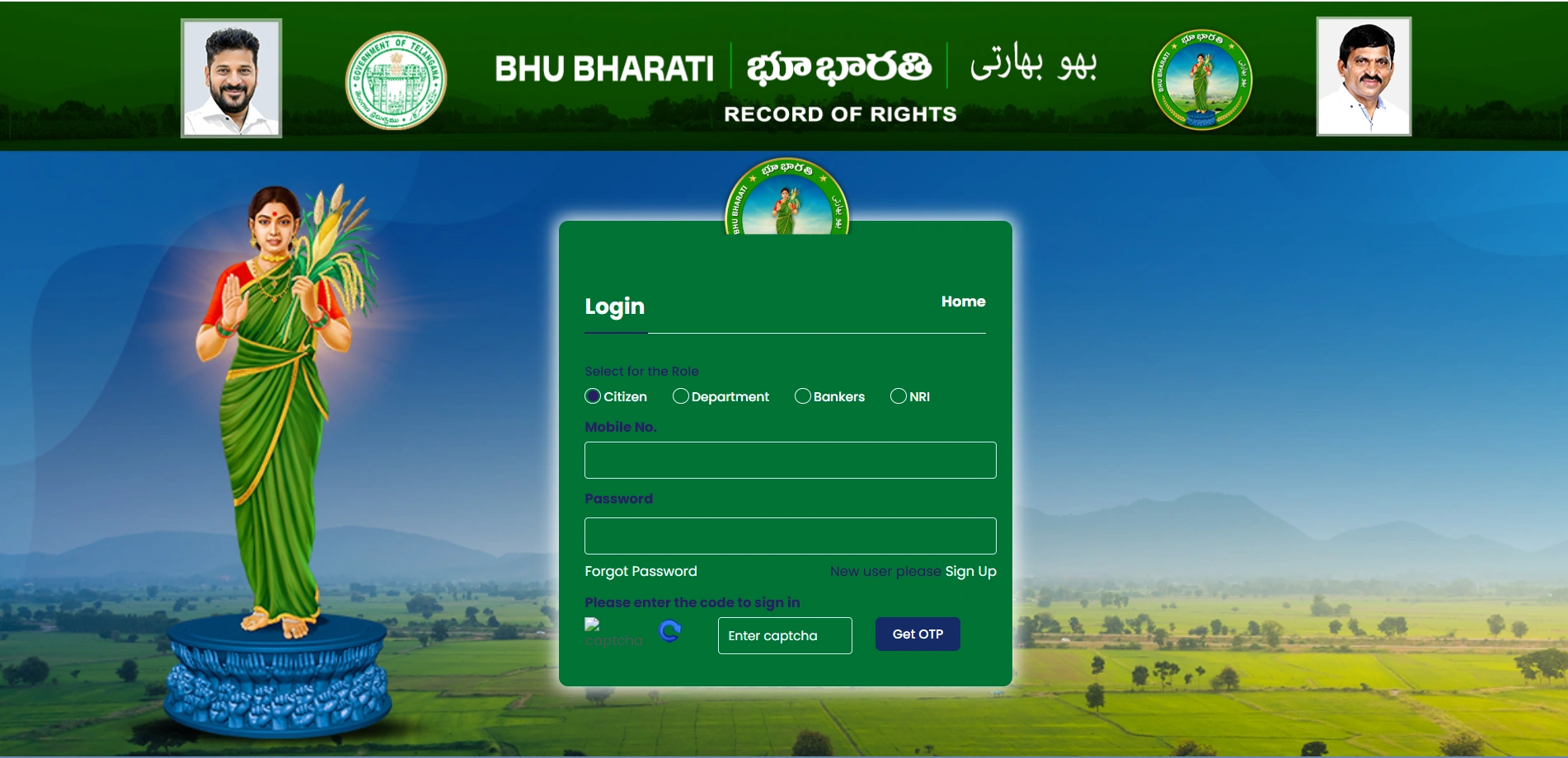
✅ 3. Already registered అయితే:
-
Mobile Number
-
Password
-
Captcha
→ Enter చేసి Get OTP క్లిక్ చేయండి.
✅ 4. Registered mobile కి OTP వస్తుంది → Enter చేసి Verify చేయండి.
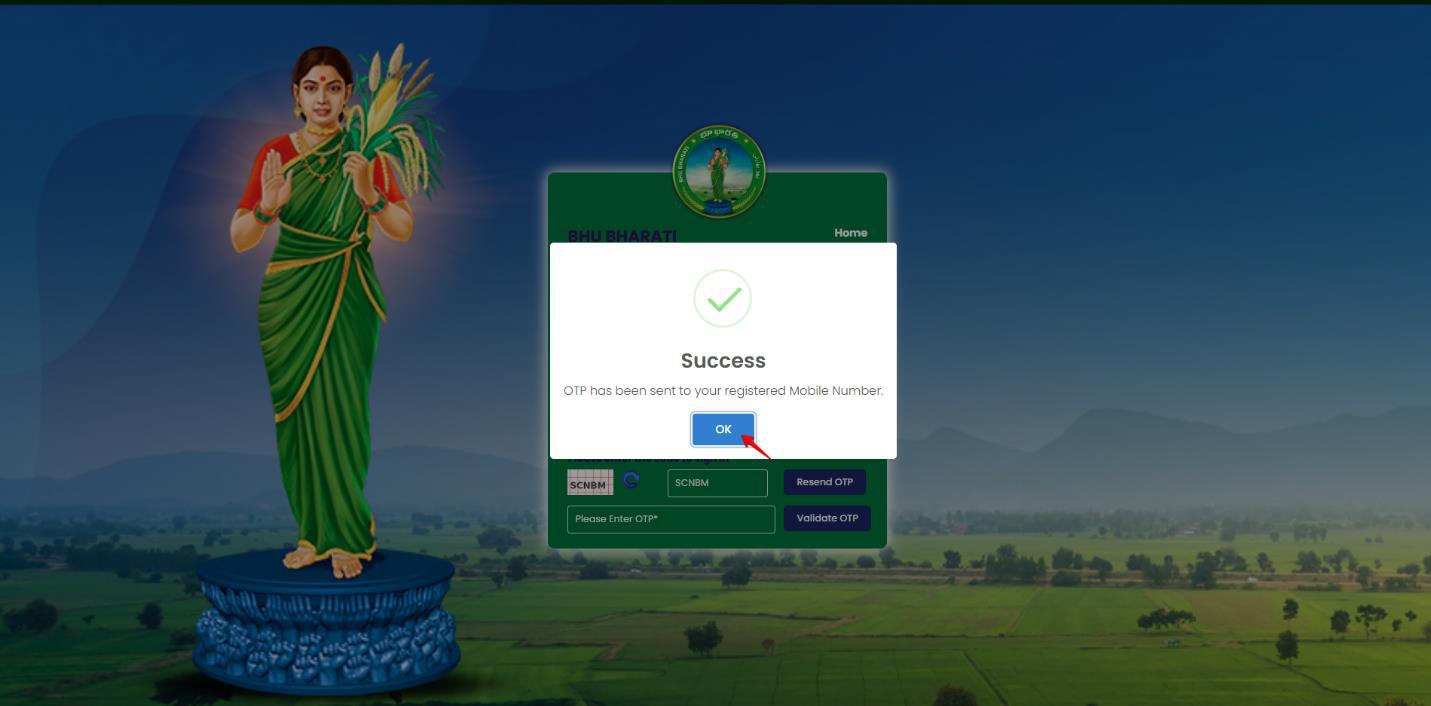
Successful verification తర్వాత Citizen Dashboard open అవుతుంది.
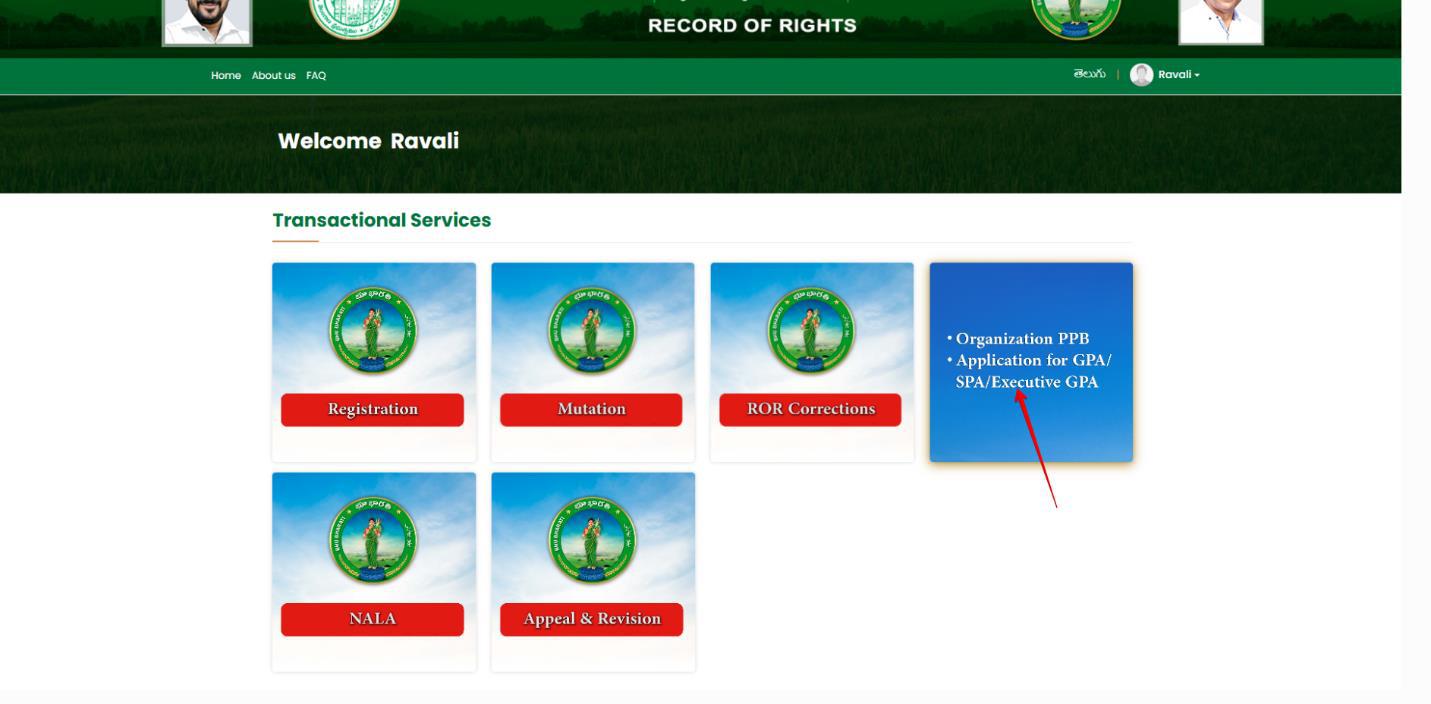
📝 Step 2: GPA Application Service కి వెళ్ళండి
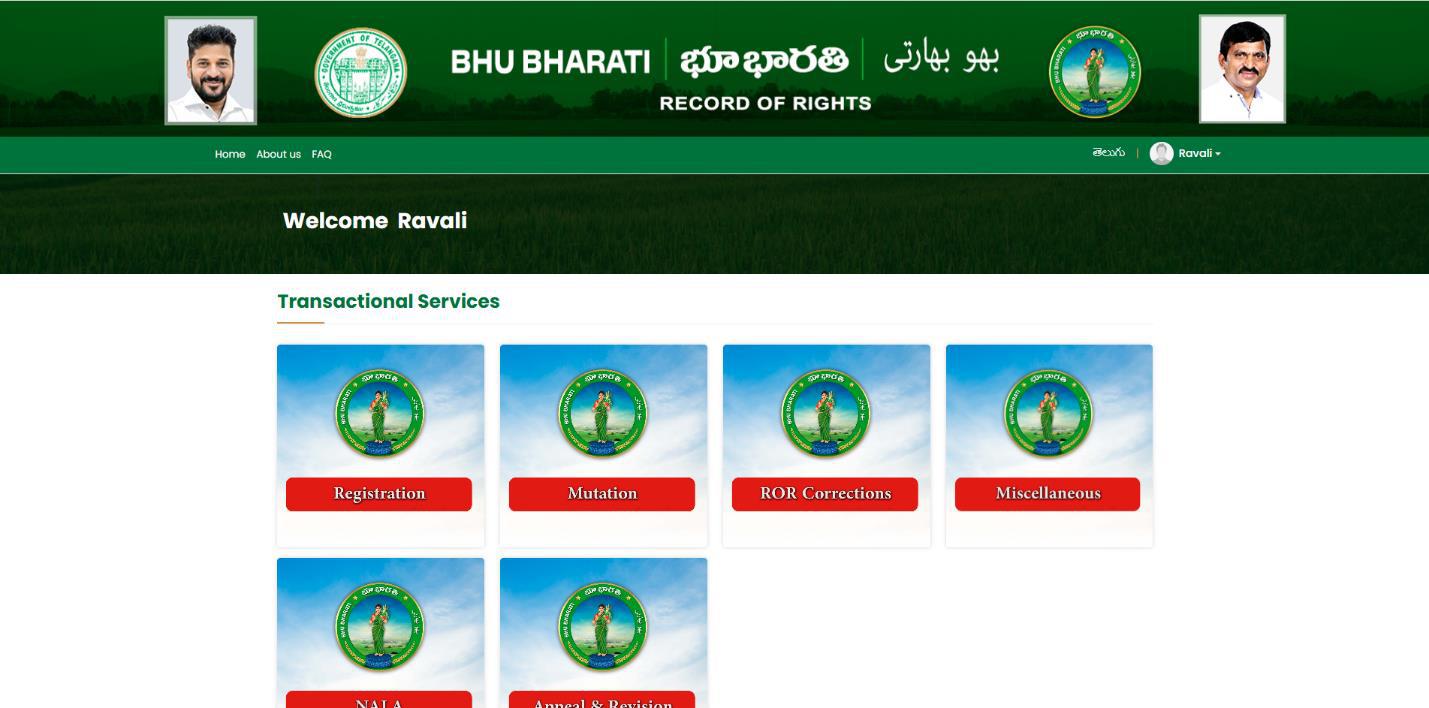
👉 Dashboard లో
Miscellaneous → Application for GPA/SPA/Executed GPA ను క్లిక్ చేయాలి.
🔄 Step 3: GPA Request Type ఎంచుకోవడం
మీరు రెండు options చూస్తారు:
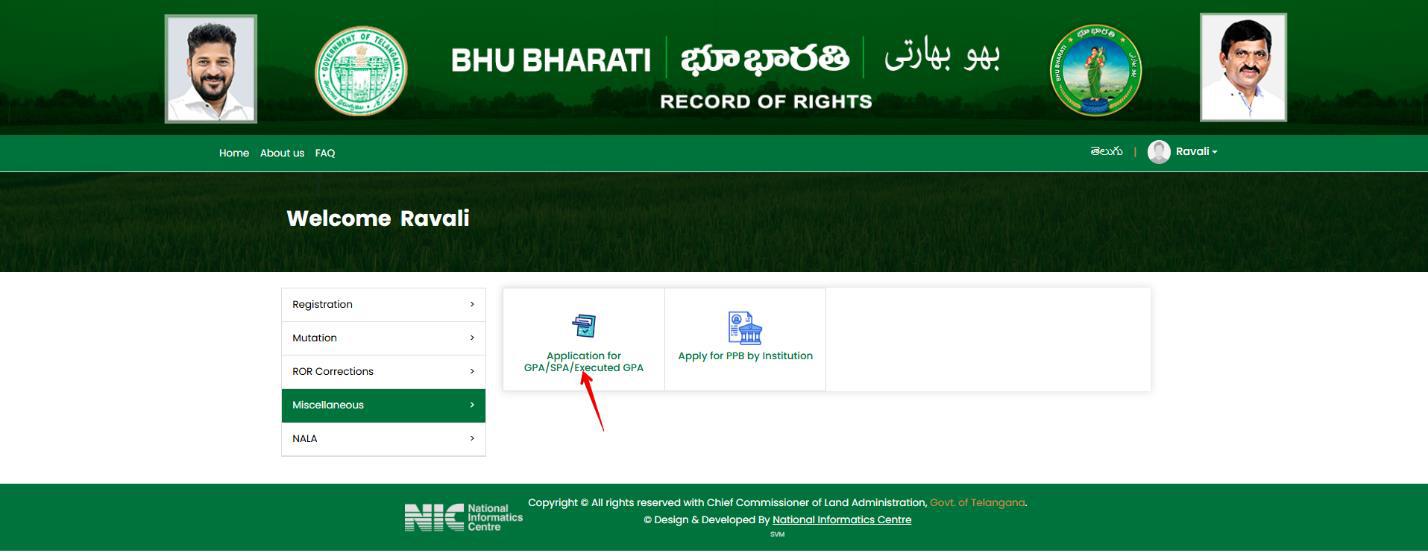
1️⃣ Already Registered GPA (Yes)
2️⃣ New GPA (No)
✔ మీరు ఇప్పటికే GPA నమోదు చేసుంటే → YES
-
Old GPA Registration Number
-
Registration Date
-
SRO Details
→ Enter చేసి Fetch చేయాలి.
✔ కొత్తగా GPA apply చేస్తుంటే → NO
→ Directగా next steps కు వెళ్లొచ్చు.
📘 Step 4: Passbook Number ఎంటర్ చేయడం
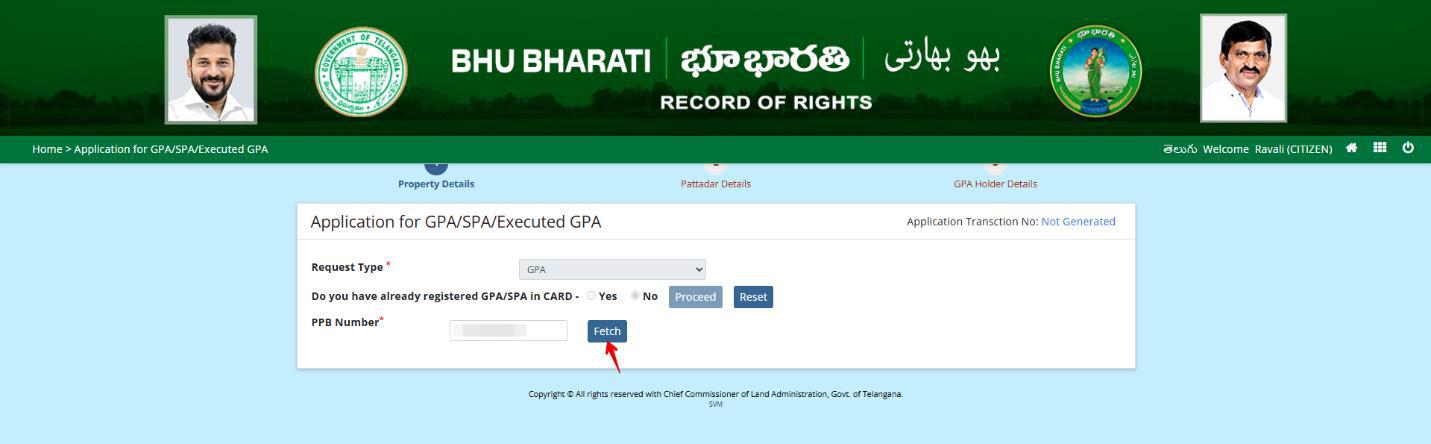
-
Passbook Number ఎంటర్ చేయండి
-
Fetch బటన్ క్లిక్ చేయండి
Portal ఆటోమేటిక్గా:
-
మీ survey numbers
-
Total extent
-
Land category
అన్నీ చూపుతుంది.
📏 Step 5: GPA కి అనుమతించాల్సిన Land Extent Select చేయడం
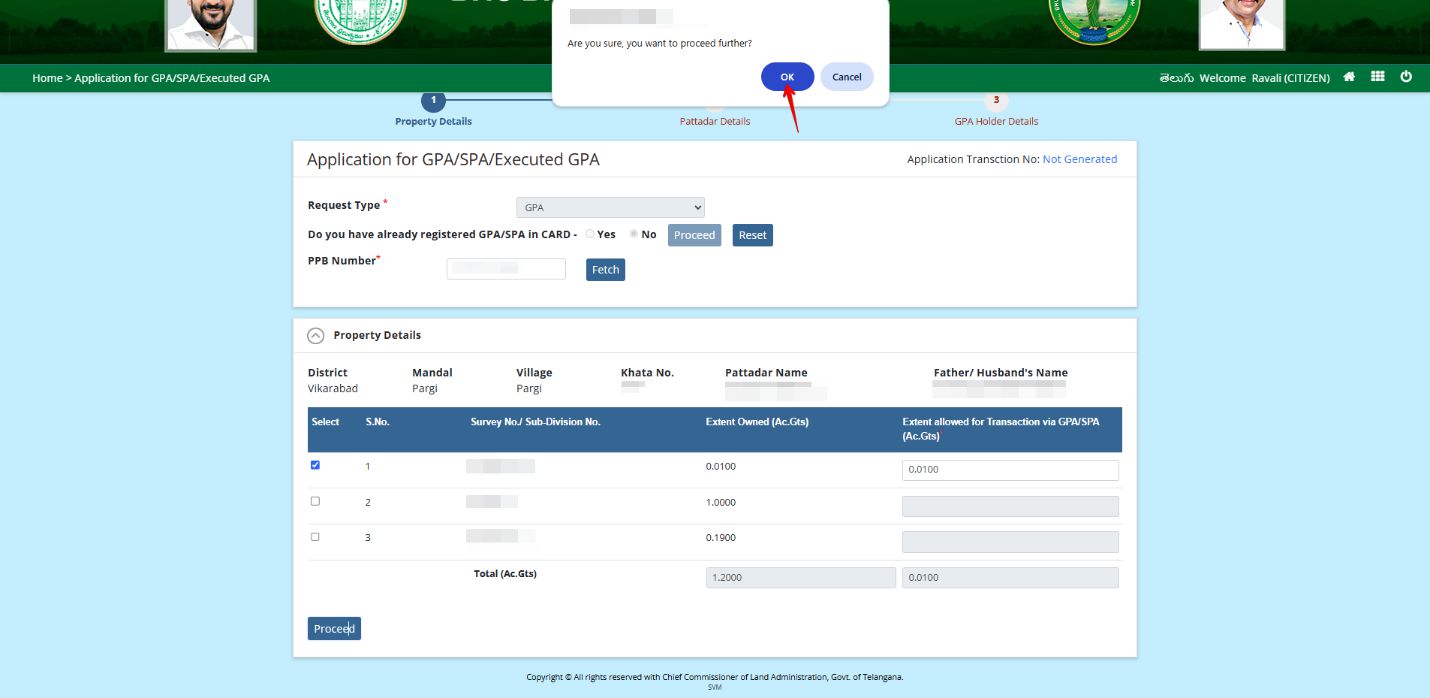
👉 Property list వస్తుంది
-
ప్రతి survey number పక్కన checkbox ఉంటుంది
-
GPA అనుమతించాల్సిన land extent enter చేయాలి
-
Proceed క్లిక్ చేయాలి
Portal confirmation popup చూపిస్తుంది → OK క్లిక్ చేయాలి.
👤 Step 6: Applicant Personal Details ఎంటర్ చేయడం
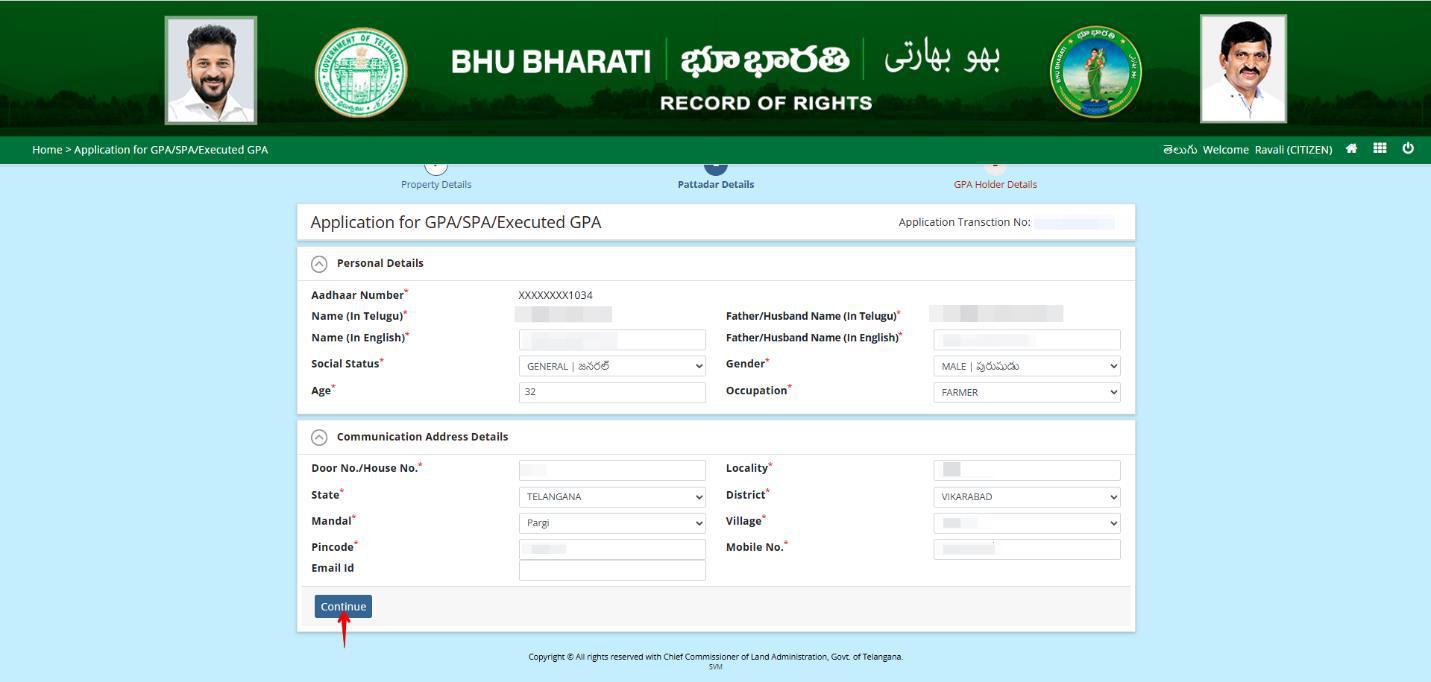
మీరు ఇవ్వాల్సిన వివరాలు:
-
Applicant Name
-
Father Name
-
Aadhaar
-
Mobile Number
-
Email
-
Address
Continue క్లిక్ చేయండి.
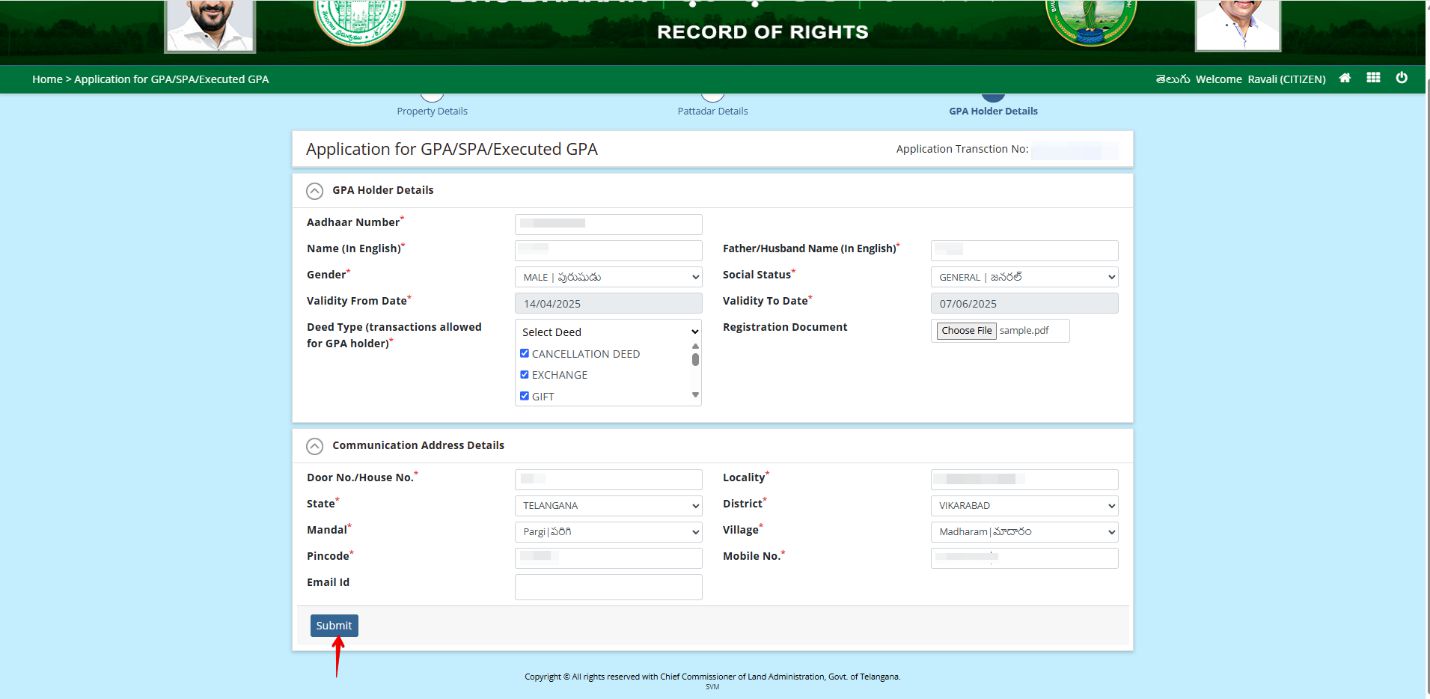
👥 Step 7: GPA Holder Details ఎంటర్ చేయడం
GPA Holder కోసం అవసరం:
-
Name
-
Aadhaar
-
Relationship
-
Mobile
-
Address
అన్నీ ఎంటర్ చేసి → Submit క్లిక్ చేయండి.
🏁 Step 8: Application Submission & Next Process
✔ మీరు “NO” option select చేసి ఉంటే →
Application MeeSeva కోసం eKYC pending గా ఉంటుంది.
✔ “YES” (already registered GPA) select చేసి submit చేస్తే →
Application directగా Tahsildar కి forward అవుతుంది.
❗ Important Notes (Official Manual ఆధారంగా)
-
GPA processing లో eKYC mandatory
-
Land Extent తప్పుగా enter చేస్తే application reject అవుతుంది
-
Applicant & GPA holder details తప్పకుండా Aadhaar verified అయి ఉండాలి
❓ Bhu Bharathi GPA Application – FAQ
1. Application status ఎలా చూడాలి?
Citizen Dashboard → My Applications → GPA.
2. GPA Holder తప్పనిసరిగా blood relativeనా?
కాదు. ఎవరికైనా ఇవ్వొచ్చు (law allows it).
3. GPA approve అవ్వడానికి ఎంత time పడుతుంది?
MeeSeva eKYC completion + Tahsildar verification మీద ఆధారపడి ఉంటుంది.
4. GPA cancel చేయొచ్చా?
అవును. Cancellation deed అవసరం.
📝 ముగింపు
Bhu Bharathi Portal ద్వారా GPA application online చేయడం చాలా సులభం.
User manualలో ఉన్న అన్ని stepsను ఇప్పుడు Telangana citizens login ద్వారా కూడా పూర్తి చేయగలరు.
ఈ guide 2025కి తాజా మరియు అధికారిక manual ఆధారంగా రూపొందించబడింది.